
Si alguna vez te has preguntado por qué los videojuegos se congelan en los momentos más inoportunos, las respuestas suelen residir en problemas técnicos o errores de software.
Hardware obsoleto, controladores incompatibles o sobrecarga del sistema son las principales causas que pueden provocar fallos en los juegos, arruinando así la experiencia general. En este artículo, encontrarás las razones más comunes detrás de los congelamientos en los videojuegos, así como soluciones efectivas que garantizarán un juego fluido.
Principales observaciones
- Los videojuegos generalmente se congelan debido a hardware obsoleto, controladores inadecuados o una carga excesiva en el sistema.
- Actualizar regularmente Windows y los controladores de la tarjeta gráfica ayuda a prevenir la mayoría de los problemas.
- Activar el Modo Juego y cerrar programas innecesarios puede mejorar significativamente la estabilidad de los videojuegos.
- Los programas antivirus y los cortafuegos a veces bloquean archivos o conexiones importantes del juego.
- Realizar copias de seguridad de datos previene la pérdida de progreso en los juegos.
Causas comunes de los congelamientos en los videojuegos
Antes de buscar soluciones, es fundamental entender por qué se producen los congelamientos en los videojuegos. A continuación se enumeran las causas más frecuentes que afectan la estabilidad del juego.
Hardware incompatible o obsoleto. Una tarjeta gráfica débil o una cantidad insuficiente de memoria RAM pueden causar congelamientos en los juegos o incluso cierres inesperados. Si tu computadora no cumple con los requisitos mínimos del sistema, los juegos funcionarán de manera inestable. Esto es especialmente evidente en categorías gráficamente exigentes como los juegos de disparos o los de mundo abierto, que requieren hardware potente y tienden a congelarse en computadoras más débiles.
Controladores obsoletos o dañados. Los controladores de video y audio son esenciales para el funcionamiento fluido de los videojuegos. Las versiones desactualizadas a menudo provocan mensajes de error y bloqueos inesperados.
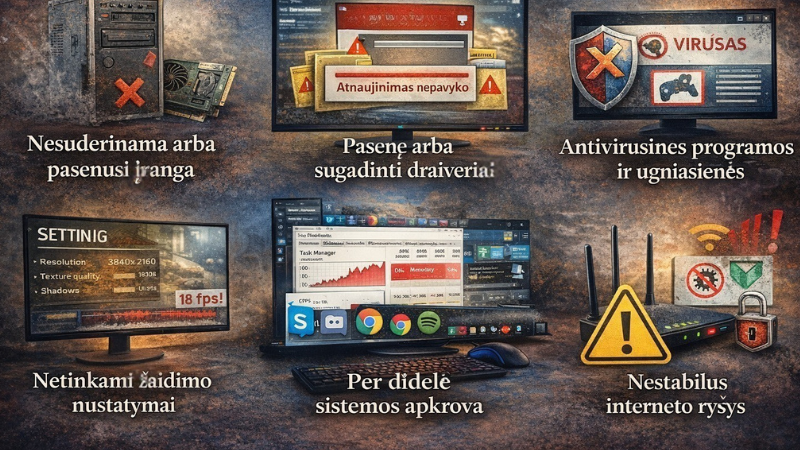
Exceso de carga en el sistema. Cuando muchas aplicaciones se ejecutan al mismo tiempo, utilizan los recursos de la computadora, y es posible que falte potencia para el juego.
Configuraciones inadecuadas del juego. Una resolución demasiado alta o una frecuencia de actualización de pantalla inapropiada pueden sobrecargar al sistema y causar congelamientos.
Programas antivirus y cortafuegos. Estas aplicaciones a veces bloquean archivos o conexiones importantes para los juegos, especialmente al utilizar lanzadores como Steam o Epic Games.
Conexión a Internet inestable. Un mal servicio de Internet puede provocar congelamientos, desconexiones y pérdidas de logros, especialmente al jugar en línea.
Soluciones para los problemas de congelamientos en los videojuegos
La mayoría de los problemas de congelamiento en los videojuegos pueden resolverse realizando algunos pasos sencillos. Comienza con las soluciones más simples y avanza hacia opciones más complejas si el problema persiste.
Reinicia la computadora
Reiniciar la computadora a menudo puede ayudar a resolver rápidamente los congelamientos temporales. Al reiniciar el sistema, se eliminan los procesos atascados que afectan la estabilidad del juego. Este paso es recomendable realizarlo antes de intentar soluciones más complejas.
Actualiza Windows y los controladores
Actualizar regularmente Windows y los controladores de la tarjeta gráfica asegura la compatibilidad con los juegos más recientes. Una versión de Windows obsoleta o controladores antiguos a menudo causan problemas como pantallas en negro o bloqueos inesperados. Puedes descargar las últimas versiones de los controladores de los sitios oficiales de Nvidia, AMD o Intel.
Verifica los requisitos del sistema
Un hardware insuficiente es una de las principales causas de los congelamientos en los videojuegos. Verifica los requisitos del sistema del juego y compáralos con los datos de tu computadora. Puedes hacerlo a través de los ajustes de Windows o utilizando la herramienta «DxDiag». En los videojuegos más recientes, los requisitos mínimos a menudo exigen al menos 16 GB de RAM y una tarjeta gráfica de última generación.
Cierra programas innecesarios
Las aplicaciones que se ejecutan en segundo plano, como Discord, Spotify o pestañas del navegador, consumen muchos recursos y afectan la estabilidad del juego. Antes de comenzar a jugar, cierra todas las aplicaciones no necesarias para dedicar más recursos al juego. Si la computadora responde lentamente incluso después de cerrar programas adicionales, puede ser necesario optimizar la configuración del sistema para acelerar el rendimiento.
Utiliza el modo Juego
El «Modo Juego» de Windows optimiza automáticamente los recursos del sistema y desactiva tareas innecesarias. Activa este modo en «Configuración de Windows > Juegos > Modo Juego» y observa si se reducen los problemas de interrupciones.
Revisa el antivirus y el cortafuegos
Las aplicaciones de VPN, antivirus y cortafuegos pueden bloquear el tráfico de datos del juego. Si tienes problemas, añade el juego a la lista de excepciones o desactiva temporalmente estas aplicaciones mientras juegas. Puedes crear excepciones a través de «Seguridad de Windows > Protección contra virus y amenazas > Administrar configuraciones > Agregar o quitar exclusiones».
Desactiva el overclocking
El overclocking de componentes puede aumentar el rendimiento, pero también puede causar inestabilidad si los parámetros son demasiado altos o si la refrigeración es insuficiente. Si observas frecuentes congelamientos, restaura los componentes a los valores de fábrica y verifica si la estabilidad mejora. Estas pérdidas son prácticamente inexistentes en consolas de videojuegos, ya que utilizan hardware optimizado por el fabricante.
Problemas y soluciones de lanzadores de videojuegos
Si los lanzadores de videojuegos, como Epic Games Launcher o Steam, suelen congelarse, estos pasos ayudarán a resolver esos problemas.
| Acción | Descripción |
|---|---|
| Verifica el estado del servidor | Visita la página oficial del estado de la plataforma y verifica si los problemas se deben a mantenimiento de servidores. |
| Limpiar caché | Los archivos temporales acumulados pueden ralentizar el funcionamiento de la aplicación, elimínalos a través de la configuración de la plataforma. |
| Ejecutar como administrador | Haz clic derecho y selecciona «Ejecutar como administrador» para eliminar bloqueos de permisos. |
| Actualizar la aplicación | Las versiones antiguas pueden causar problemas de estabilidad, revisa regularmente si hay actualizaciones disponibles. |
| Cerrar programas en conflicto | Cierra temporalmente programas antivirus o aplicaciones en segundo plano para determinar la causa de incompatibilidad. |
Copia de seguridad de datos
Los frecuentes bloqueos de juegos no solo pueden arruinar la experiencia de juego, sino también dañar archivos importantes o perfiles de juego. Las copias de seguridad ayudan a evitar estas pérdidas y facilitan la recuperación rápida del progreso.
Utiliza servicios de almacenamiento en la nube, como Google Drive, OneDrive o Dropbox, que permiten acumular automáticamente versiones de archivos. Steam, Epic Games y otras plataformas a menudo ofrecen sincronización en la nube integrada, así que verifica si esta opción está habilitada. Además, es recomendable hacer copias de seguridad en un disco externo al menos una vez al mes.
Preguntas frecuentes sobre los congelamientos en videojuegos
¿Por qué se congelan los juegos en mi computadora?
Los juegos generalmente se congelan debido a hardware obsoleto, controladores de tarjeta gráfica inadecuados, alta carga en el sistema o una conexión a Internet inestable. También pueden surgir problemas por parte de programas antivirus que bloquean archivos del juego.
¿Cómo evitar congelamientos en juegos en Windows?
Actualiza regularmente Windows y los controladores de la tarjeta gráfica, verifica que tu PC cumpla con los requisitos del sistema del juego, y utiliza el Modo Juego. Cierra cualquier aplicación innecesaria que esté funcionando en segundo plano antes de jugar.
¿Qué hacer si los juegos se congelan debido a la conexión a Internet?
Reinicia el enrutador, utiliza una conexión Ethernet en lugar de Wi-Fi y reduce la carga de otros dispositivos en tu red doméstica. Una conexión estable a Internet es especialmente crucial para juegos en línea.
¿Cómo proteger los datos del juego contra la pérdida?
Realiza copias de seguridad regularmente en servicios de nube como Google Drive o OneDrive. Activa la sincronización en la nube de Steam o Epic Games y haz copias en un disco externo ocasionalmente.
¿Cómo resolver problemas de congelamiento en Epic Games Launcher o Steam?
Verifica el estado del servidor en la página oficial, limpia la caché de la aplicación, ejecútala como administrador y asegúrate de tener la última versión. Si los problemas persisten, intenta desinstalar y reinstalar la aplicación.
Ultimas entradas publicdas
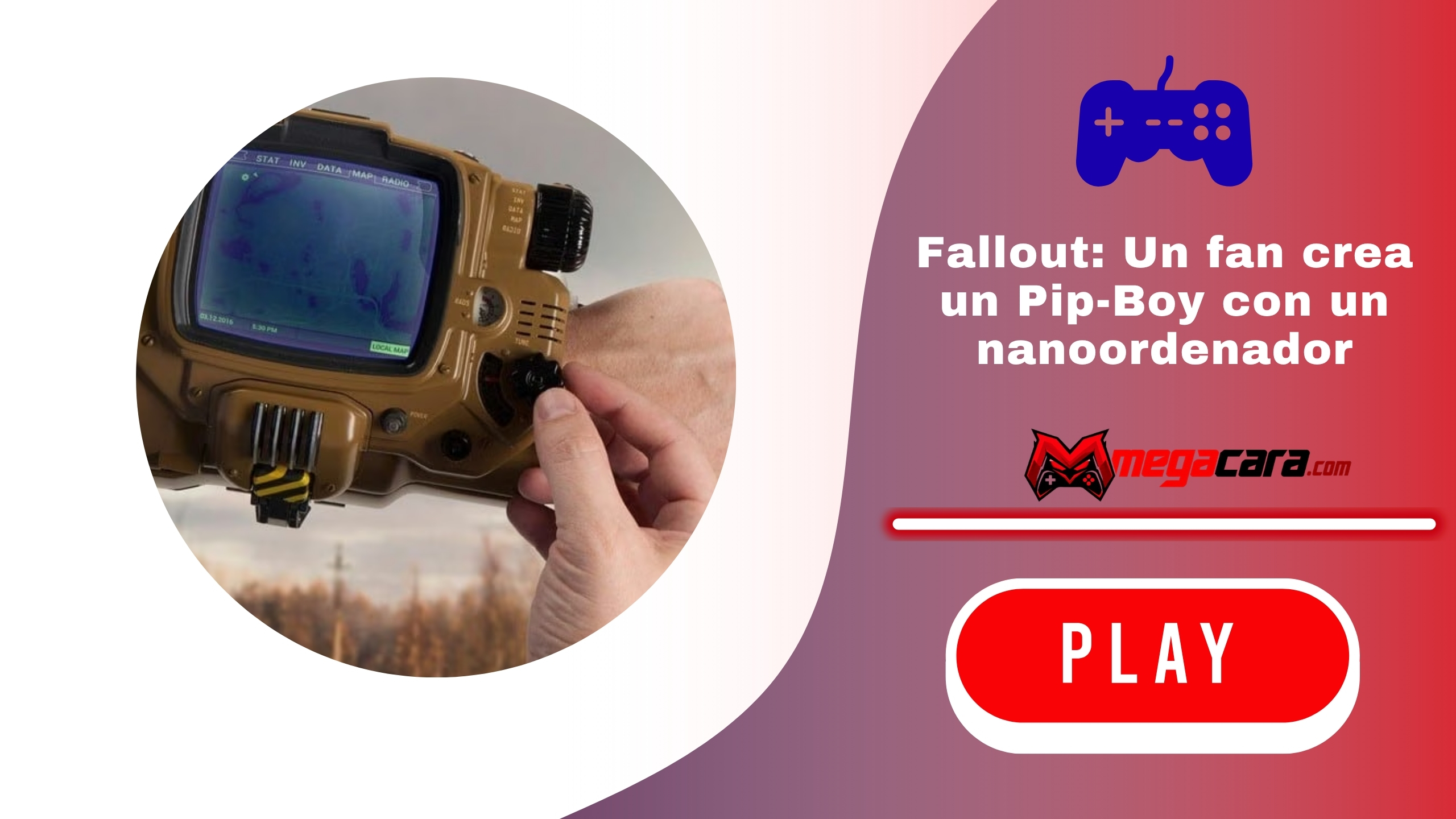
Fallout: Un fan crea un Pip-Boy con un nanoordenador
Jugar en streaming gracias a la nube, el nuevo eldorado de los videojuegos
Videojuegos de Wii Mario: ¿Cuáles son los mejores juegos de Mario para (re)descubrir en Wii?
¿Por qué los juegos se retrasan? Causas y soluciones 🎮

¿Hay una edad para dejar de jugar a los videojuegos?

Google cierra su estudio de videojuegos para centrarse en Stadia, su plataforma de cloud gaming

Frente al modelo de Fortnite, los videojuegos educativos buscan hacerse un espacio

Twitch y el arte de cobrar a los espectadores de videojuegos

Videojuegos: los grandes pesados entran en la batalla del cloud